





この記事でわかること
 あきら
あきら✅ 提出直前にパソコンが壊れ、卒業できなかった人を見た
✅ データを一気に上げ、フォルダだけ上がったのが何度もあった
✅ 修論を出したあと、データを個人のアカウントへ移した
✅ 今は社会人2年目
卒論の本文や、実験・調査の Excel が、今使っているパソコンの中にしか無いまま、提出の日が近づいています。パソコンが壊れたら終わる、と思うと落ち着きませんよね。卒論の内容がひどくても、卒業はできる、と私は考えています。ただ、期限までに出せないと卒業できないので、卒論のデータはクラウドに上げて、上がったかまで確かめます。
この記事は、卒論を書いている学部4年の方へ、学部と修士で論文を出した私から、なぜクラウドに上げるのか、どこに・どう上げるか、上がったかの確かめ方をお伝えするものです。 修論を書いている M2 の方にも、そのまま当てはまります。確かめ方は STEP1〜3 の3つで、「上がったかの確かめ方」の章にあります。もう上げ終わっている方は、そこから読んでください。例は私が使っていた OneDrive ですが、Google ドライブなど別のサービスを配っている大学でも、同じ流れで確かめられます。
※本記事にはプロモーションが含まれます。
なぜクラウドに上げるのか|パソコンが壊れると、卒論を期限までに出せないことがある
パソコンが壊れると、中のデータをすぐには取り出せず、卒論を期限までに出せないことがあります。だから卒論のデータは、使っているパソコンの中だけでなく、クラウドにも上げておくのがおすすめです。
学部のころ、卒論の提出の直前にパソコンが壊れてしまった人を見ました。その人は、データをすぐには取り出せず、その年に卒業できなかったんですよね。
私自身は、学部でそういう人を見ていましたし、先輩にも同じような人がいたと聞いていたので、修士では気をつけていて、問題なく修了できました。今からでも、卒論のデータをパソコンの外に上げておけば、間に合うと思います。
どこに上げるか|卒業後も使う、個人のアカウントがおすすめ
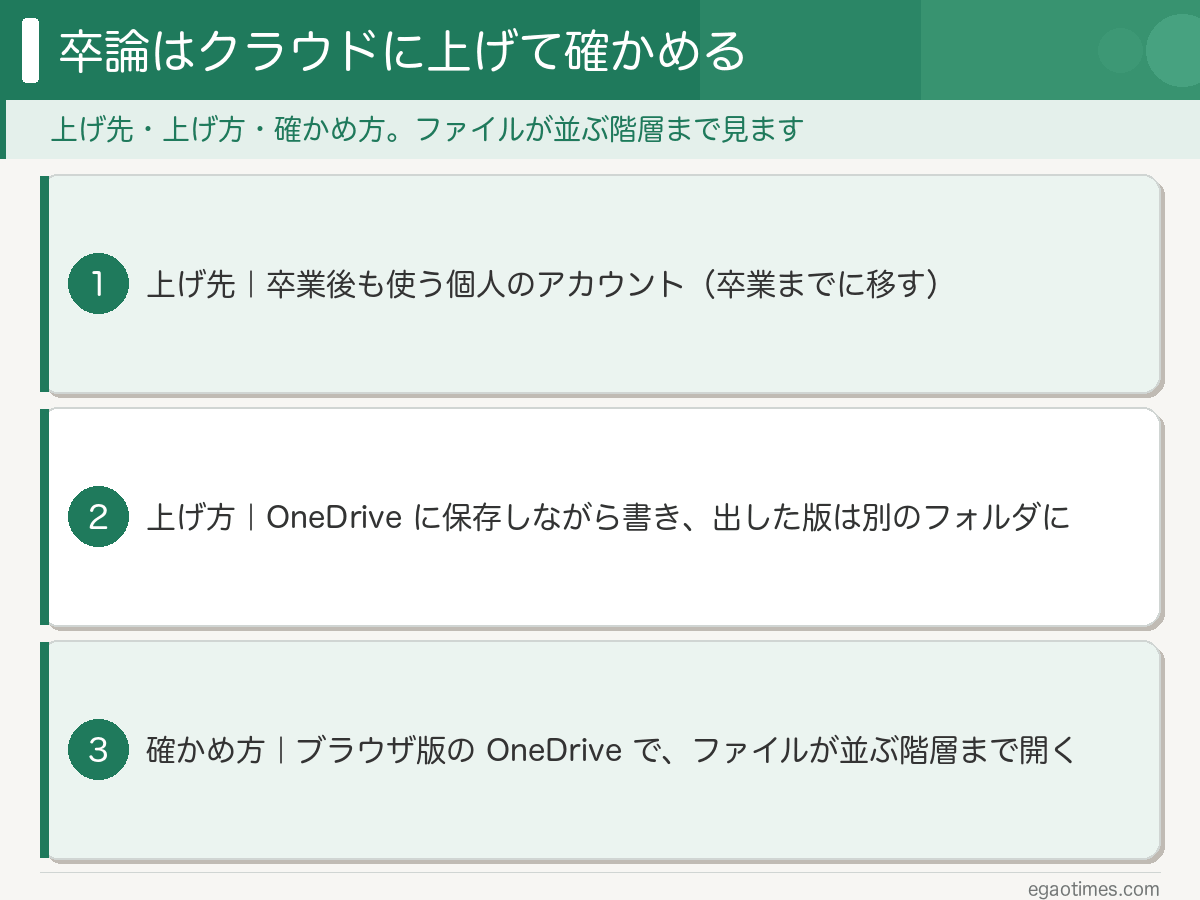
上げ先は、卒業後も使う個人のアカウントがおすすめです。大学のアカウントは大学によって卒業で使えなくなるので、そこに上げている場合は、卒業までに個人のアカウントか外付けSSDへ移すのがおすすめです。
大学のアカウント|大学によっては、卒業すると使えなくなる
大学のアカウントの OneDrive は、卒業すると使えなくなる、と案内している大学があります。たとえば聖隷クリストファー大学の資料には、卒業後は大学の Microsoft アカウントがなくなり、OneDrive にアクセスできなくなる、と書かれています。移し忘れたデータは、卒業後に戻せないそうです。国士舘大学の資料では、卒業した学生のメールアカウントが削除され、OneDrive のデータファイルもすべて削除される、とのことです。
(出典:聖隷クリストファー大学「OneDrive データ移行・同期解除手順」・国士舘大学「国士舘OneDrive」)
いつまで使えるか、卒業後にどう扱われるか、何を置いてよいかは、大学ごとに違います。自分の大学の情報センターなどの案内を見てください。アンケートなどで集めた個人の情報が入ったデータは、研究室や大学の決まりで置き場所が決まっていることがあるので、上げる前に指導教員に聞いてみてください。
大学のアカウントの OneDrive にあるファイルは、個人のアカウントの OneDrive へは自動では引き継がれません。大学のアカウントが使えるうちに、自分で移しておいてください。
移すときは、大学のアカウントでブラウザ版の OneDrive を開き、卒論のフォルダをダウンロードします。次に個人のアカウントでサインインし直して、そのフォルダをブラウザ版の OneDrive の画面にドラッグして上げます。上げたら、あとの章の STEP2・STEP3 で確かめてください。
(参考:湘南工科大学「卒業後 OneDrive を個人アカウントに移行する方法」)
研究室のパソコンを借りている方は、返す前に初期化することが多いと思います。初期化の前に、卒論のデータを個人のアカウントか外付けSSDへ移しておいてください。Mac を返す方は、別の記事を読めば、2通りの初期化のうち自分の Mac に合う手順を見分けて、その手順どおりに中のデータを消せます。

私の場合|修論を出したあとの春休みに、個人のアカウントへ移した
私は在学中、大学のアカウントの OneDrive に上げていました。修論を出したあとの春休み、大学のアカウントがまだ使えるうちに、卒業後も使う個人のアカウントへ移しました。
卒業後に月額を払いたくないなら|外付けSSDに入れておく
個人の Microsoft アカウントの OneDrive は、無料で5GBまで使えます(出典:Microsoft「Microsoft ストレージ クォータ」)。卒論の本文や Excel だけなら、無料の容量に収まることも多いと思います。無料の容量を超えると新しいファイルが上がらなくなるので、それより多く使いたいときは、有料の Microsoft 365 を契約します。
私は修了後に、OneDrive の容量が増える有料の Microsoft 365 の個人用を契約しました。ただ、写真や研究のデータまで残して無料の容量を超えそうなときに、月額や年額をずっと払い続けるのは気が重い、という方も多いですよね。
それなら、卒業後の置き場として、外付けSSDに入れておくのもいいと思います。買い切りなので月額はかからず、卒業後も卒論のデータを手元に残せます。
個人のアカウントでも外付けSSDでも、大学のアカウントが使えるうちに移すのは同じです。
どう上げるか|OneDrive のフォルダに保存しながら書き、出した版は別のフォルダに残す
OneDrive のフォルダに保存しながら書けば、保存するたびに同期でクラウドに上がっていきます。上がったかは、次の章で確かめます。中間レポートのように先生に出した版は、その名前のフォルダにコピーして、作業中のファイルとは分けておくのがおすすめです。
書く場所|OneDrive のフォルダに保存しながら、卒論を書く
OneDrive には、パソコンの中の「OneDrive」フォルダのファイルと、クラウドのファイルを同じ状態に保つ「同期」という機能があります。そのフォルダに保存しながら卒論を書けば、自分で上げる手間をかけなくても、クラウドに上がっていきます。大学のアカウントでも個人のアカウントでも、この同期の仕組みは同じです。
「OneDrive」フォルダは、エクスプローラー(Mac は Finder)の左の列にあります。名前は「OneDrive – (大学名)」「OneDrive – 個人用」のように、「OneDrive」で始まっています。Mac は、OneDrive のアプリを入れてサインインしないと出ません。
クラウドにあるファイルでも、パソコンの中のファイルと同じように開いて編集できます。社会人になっても同じ操作なので、今のうちに慣れておくのもいいと思います。
在学中の私|卒論はパソコンの中で書き、OneDrive には2週間に1回くらい上げていた
私は在学中、ファイルを基本的にデスクトップやダウンロードのフォルダに保存していました。保存先を選ぶ画面が出ると、パッとそこを選んでしまっていたんですよね。OneDrive に大事なファイルを上げるのは気づいたときで、2週間に1回くらいでした。上に書いたおすすめとは違うやり方でした。今デスクトップに保存している方も、この章の最後の「まず一歩」で移せます。
出した版|「中間レポート」のような名前のフォルダに分けて残す
フォルダの分け方は、途中からでも一度決めておくと安心です。決めていないと、書き進めるうちに「これ、最新版だっけ」となると思います。
中間レポートのように先生に出すものは、出す時期が近づいたら「中間レポート」という名前のフォルダを作ります。出した版はそのフォルダにコピーして入れ、書き換えません。日々書き換えている作業中のファイルとは、フォルダを分けておきます。
出した版がいくつか増えても、卒論の本文のような文字だけのファイルなら容量はほとんど使わないので、気にせず上げていいと思います。
上がったかの確かめ方|ファイルが並ぶ階層まで、3つの STEP で見る
OneDrive のアイコンを見るだけで終わりにせず、ブラウザ版の OneDrive でファイルが並ぶ階層までたどります。卒論の本文や Excel などの大事なファイルは、開いて確かめます。フォルダがあるだけでは、中のファイルまで上がったことにはなりません。
私は期末や卒業のときに、それまでのデータを一気に上げようとして、まとめているフォルダごと OneDrive にドラッグして入れていました。しばらくしてから、パソコンを閉じていました。あとになって OneDrive のフォルダを順に開いていくと、ファイルが並ぶはずの奥のフォルダに Excel やパワポが入っていなかったんですよね。これが一度ではなく、何度もありました。
本当に気をつけてほしいので、上げたら、パソコンを閉じる前に下の STEP1〜3 で確かめてください。一気に上げたときと提出の前は、とくに忘れずに見てください。
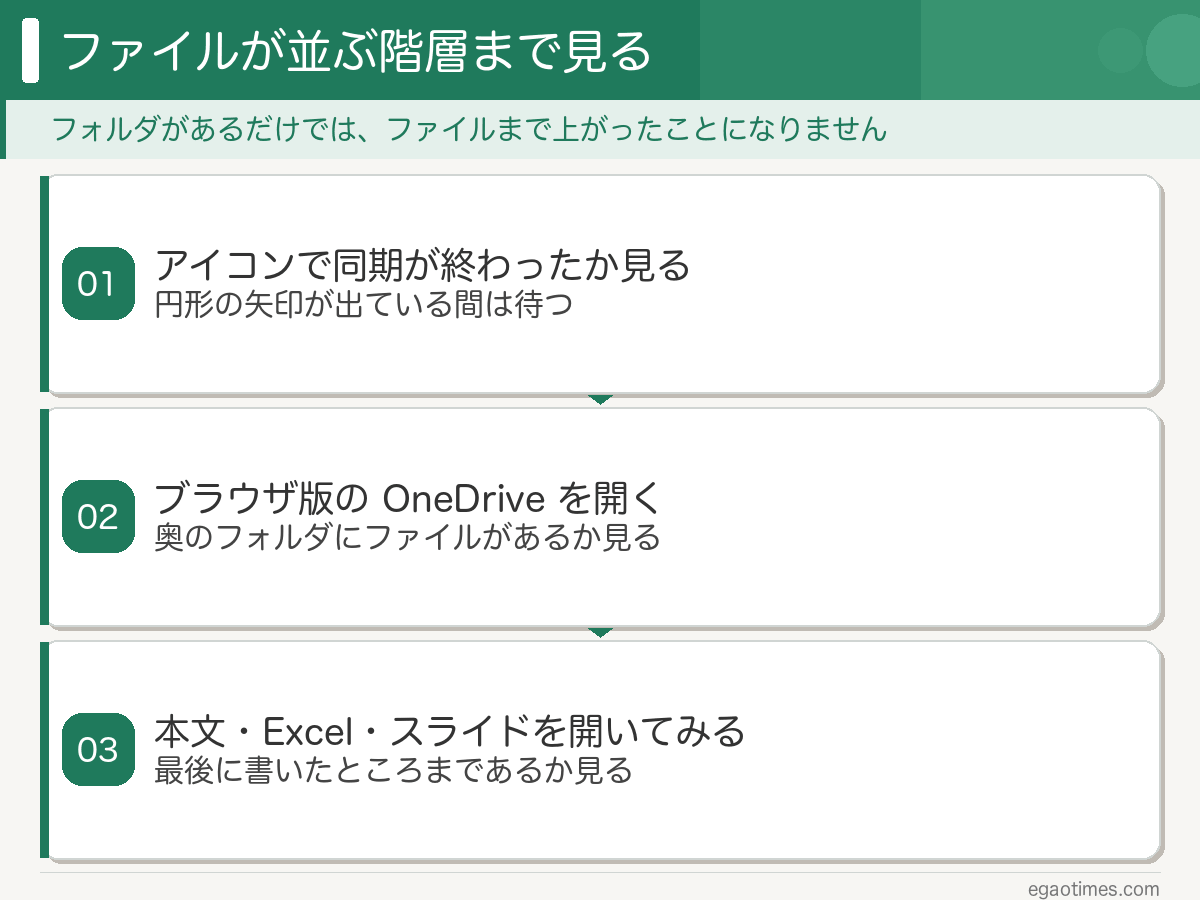
STEP1|OneDrive のアイコンで、同期が終わったかを見る
ブラウザから上げた方は、STEP1 を飛ばして STEP2 へ進んでください。
まず、OneDrive の雲の形のアイコンを見てください。Windows では、画面右下の時計の近くです。見当たらなければ「^」を押すと出てきます。Mac では、画面右上のメニューバーです。
円形の矢印が出ている間は同期の途中なので、パソコンを閉じずに待ちます。赤い丸に白い×が出ているときは、待っても上がりません。アイコンを押して、どのファイルが上がっていないかを見ます。一時停止の記号が出ているときは、すぐには上がらないので、アイコンを押して「同期の再開」を選びます(出典:Microsoft「OneDrive アイコンの意味は?」)。
エクスプローラーや Finder でファイルの横に付くマーク(青い雲や緑のチェック)でも分かりますが、フォルダの奥まで1つずつ開くのは大変です。STEP2 では、クラウドにあるファイルをブラウザ版の OneDrive で直接見ます。
STEP2|ブラウザ版の OneDrive で、ファイルが並ぶ階層まで開く
ブラウザ版の OneDrive は、OneDrive.com をブラウザで開いたものです。クラウドにあるファイルが表示されます。Microsoft も、上がったかを確かめるにはブラウザ版の OneDrive を見るのが最善だと案内しています。
開くときは、OneDrive のアイコンから「オンラインで表示」を選ぶのが手軽です。ブラウザで OneDrive.com にアクセスし、卒論を上げたアカウントでサインインする方法もあります。
卒論のフォルダが表示されても、そこで安心せず、ファイルが並ぶ階層まで開いてください。Excel やスライドが入っているはずの奥のフォルダを開き、ファイルが入っているかを見ます。私のときに無かったのも、この奥のフォルダでした。Google ドライブなら、drive.google.com を開いて、同じように奥のフォルダまでたどります。
(出典:Microsoft「ファイルが Microsoft OneDrive に正常にアップロードされたかどうかを確認する操作方法」)
STEP3|卒論の本文・Excel・スライドは、ブラウザ版で開いてみる
全部のファイルを開く必要はありません。卒論の本文、実験や調査の Excel、発表のスライドなど、無くなると困るものだけをブラウザ版で開いてみます。開ければ、そのファイルはクラウドにあるということです。あわせて、開いた本文の末尾に、パソコンで最後に書いたところまで入っているかを見ます。入っていなければ古い版です。
ブラウザ版の OneDrive に無いファイルや古い版があったら、Word や Excel を閉じてから、ブラウザ版の OneDrive でそのフォルダを開きます。パソコンの中のそのファイルを、画面にドラッグして上げ直します。上げ直したら、STEP2 から同じように確かめてください。
まとめ:卒論のデータはクラウドに上げて、ファイルが並ぶ階層まで確かめる
- 卒論は内容がひどくても卒業できると私は考えているが、期限までに出せないと卒業できない。だから卒論のデータは、パソコンの中だけでなくクラウドにも上げる
- 上げ先は、卒業後も使う個人のアカウントにする。大学のアカウントに上げているなら、卒業までに個人のアカウントか外付けSSDへ移す
- 卒業後に月額を払いたくないなら、外付けSSDに入れる
- OneDrive のフォルダに保存しながら卒論を書き、出した版は「中間レポート」のような名前のフォルダに分けて残す
- 上げたら、STEP1 で OneDrive のアイコンで同期が終わったかを見て、STEP2 でブラウザ版の OneDrive をファイルが並ぶ階層まで開き、STEP3 で卒論の本文・Excel・スライドを開いてみる
まずは、パソコンでフォルダを開いて、卒論の本文や Excel が今どこにあるかを見るところからで大丈夫です。上げたあとに不安になったら、この記事の STEP1〜3 に戻ってきてください。
関連記事