





※本記事にはプロモーションが含まれます。
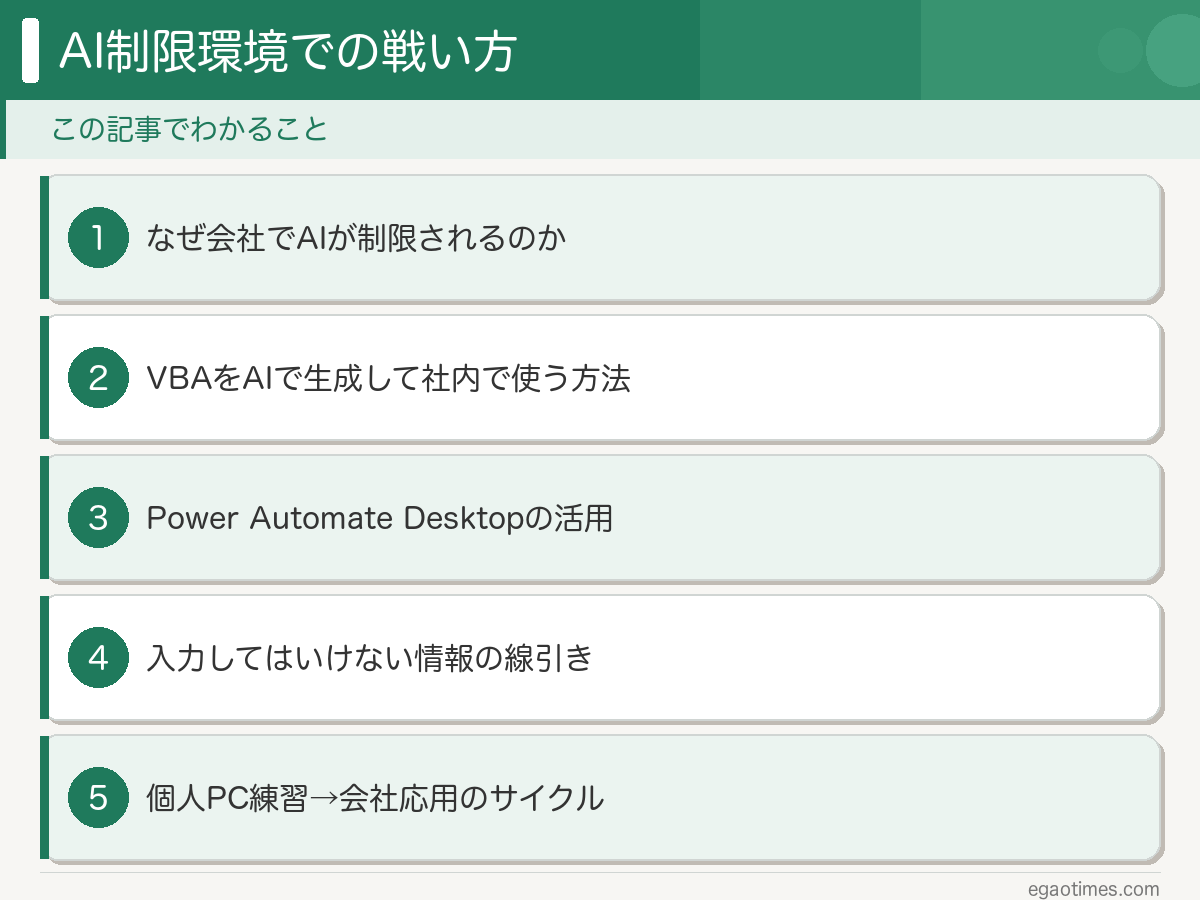
この記事でわかること
 あきら
あきら✅ 生成AIの利用に制限がある環境で働いている立場
✅ 結果、専門職の第一志望から内定して情報系の仕事へ
✅ 制約の中でできることを探しながら仕事を進めた実感
✅ 抜け道ではなく、社内ルールを守ったまま使える手を整理
生成AIが便利でも、職場では自由に使えないことが珍しくありません。特に新入社員や若手ほど、”知っているけど使えない”ギャップに悩みます。
この記事は、勤務先で生成AIの利用が制限されている若手社員へ、同じ環境で働いている立場から、ルールを守ったままできる工夫をお伝えするものです。 抜け道の話はしません。
なぜAIが制限されているのか
理由のほとんどは情報漏洩の懸念です。会社が慎重なのはリスク管理の判断であって、意地悪をしているわけではありません。
外部の生成AIサービスは、契約しているプランや設定によって入力内容の扱いが変わります。個人向けの一般プランは、入力がモデルの改善に使われる設定が初期状態でオンになっていて、自分で設定画面からオフにする形。法人向けのプランやAPI経由の利用は、初期状態で学習に使われない扱いになっているものが多いです。ここは各社が方針を更新していくところなので、使う前に自分の契約プランの公式ヘルプで確認するのが確実です。
つまり「入力したら常に外部に漏れる」わけではありません。ただ、社員がどのプランでどの設定を使っているかまで、会社側は管理しきれない。顧客情報や社内の機密データが1件でも外に出れば、特に大企業やクライアント常駐の環境ではダメージが大きい。それなら一括で止めておく、という判断になりやすいです。
制限する会社が悪いというよりは、リスク管理として理解できる判断でもあります。その前提を踏まえた上で、「では何ができるか」を考えるほうが建設的です。
制限環境で使える3つのアプローチ
①AIで作ったVBAを会社のExcelで動かす、②Windows標準のPower Automate Desktopを使う、③会社で使えるCopilotの範囲を把握する。この3つです。共通しているのは、会社の情報を外部のAIに入れずに済むことです。
① Excelマクロ(VBA)をAIで生成して会社のPCで実行する
どんなに厳しい環境でも、Excelはほぼ確実に使えます。そしてExcelのマクロ(VBA)は、外部から持ち込んだコードを実行することが普通にできます。
このパターンはシンプルで、「作業の設計・コード生成を個人PCや個人アカウントのAIで行い、生成されたVBAコードを会社のExcelで動かす」というものです。入力するのはコードの要件だけなので、会社の機密情報はAIに触れません。
たとえば「売上データを月ごとに集計して、グラフを自動生成したい」という要件を自分の言葉でAIに伝え、VBAコードを出力してもらう。それをExcelに貼り付けて動かす、という流れです。
コードを会社に持ち込む前に、どういう動作をするか自分で確認しておくのが安心です。
② Power Automate Desktopを試してみる
Microsoft公式の自動化ツール「Power Automate Desktop」は、Microsoft Storeから無料で入手できます(Windows 11では最初から入っていることもあります)。ダウンロードとインストールの手順はMicrosoftの公式ドキュメントにまとまっています(出典:Microsoft Learn Power Automate のインストール)。
Excelのマクロと違うのは、複数のアプリをまたいだ操作を自動化できる点です。たとえば「社内システムからデータをコピーしてExcelに貼り付ける」「毎日同じ手順のメール送信をする」といった繰り返し作業を自動化できます。
無料の範囲は「自分で開いて自分で実行する」使い方までで、決まった時刻に自動実行したり、作ったフローを部署で共有したりするには有料ライセンスが必要になります。まずは手元の作業を自動化するところから試すのがおすすめです。
使えるかどうかは会社の環境次第で、そもそもインストールが制限されていることもあります。ただ「Microsoft公式のツール」というのは許可を取りやすいポイントでもあるので、情報システム部門に一度聞いてみる価値はあると思います。
③ Copilot(Microsoft 365版)の使える範囲を把握する
Microsoftの環境が整っている会社であれば、Copilotが使えるケースがあります。ただし「Copilot」と一口に言っても種類があり、できることに差があります。
個人アカウントで使うCopilotは基本的に一般的な情報に答えるものですが、Microsoft 365の法人向けライセンスに付属するCopilotは、権限のあるTeamsやSharePointのデータを参照しながら動作します。会社が契約しているテナントの中で処理される形なので、セキュリティ上の理由で許可されやすいです。
このあたりの提供範囲やプラン構成はMicrosoft側で頻繁に変わります。会社でどのライセンスが割り当てられているのか、使えるとしたら何ができるのかは、社内の情報システム部門に確認するのが確実です。意外と使える機能が見つかることがあります。
入力してはいけない情報の線引き
どのアプローチを選ぶ場合でも、外部のAIに入れてはいけない情報があります。判断に迷う前に、線を先に引いておくのが安全です。
具体的には次のようなものです。
- 顧客の名前・メールアドレス・電話番号などの個人情報
- 社内のソースコード・システム情報
- 社内資料や報告書の具体的な内容
- 営業数字や未公開の計画
これらは会社のルールが禁止しているかどうか以前に、入力すること自体にリスクがあります。AIへの入力は「このくらいなら大丈夫」という感覚ではなく、「入れてまずいものは入れない」という明確な線引きで運用するのが安全です。
逆に言えば、公開されている情報や、機密性のない汎用的な質問(「Pythonで日付を計算する方法」「Excel関数の書き方」など)は問題なく使えます。
個人PCで練習して、会社で応用する
制限があるのは会社のPCだけで、個人のPCなら自由に使えます。ここで練習した分が、そのまま会社での応用に繋がります。
練習で優先したいのは、プロンプトの書き方です。「こういう資料を作りたい」「このデータをこういう形に整理したい」というのを、どう言語化してAIに伝えるか。ここは会社の制限と関係なく鍛えられる部分です。
そして練習した内容が、VBAのコード生成や要件の整理・議事録の構成など、会社での作業に直結してきます。個人で磨いて会社で応用する、という往復を続けられると、制限環境でもAIの恩恵を受けられます。
個人での練習を続けていると、「このくらいの入力なら会社の環境でも問題ない」という判断の感覚も身についてきます。
AI禁止の環境は、キャリアのチャンスでもある
視点を変えると、制限のある環境で工夫した経験は、個人のスキルとして残ります。
全員が同じツールを自由に使えない環境で、使える方法を自分で見つけた人は、それだけで周囲との差になります。制限を理由に何もしない人と、制限の中でできることを増やしていく人では、数年後の差が大きくなると思っています。
会社として生成AIの導入が進んだときにも、「使い方を知っている人」としてチームに貢献できる側に回れます。個人PCでの練習と、制限環境での応用。この2つを並行して続けるのが、長い目で見ると効果的だと感じています。
制限のある環境に不満を持つのは自然なことですが、それよりも「今の環境で何ができるか」に集中したほうが、時間の使い方としては前向きです。転職という選択肢ももちろんありますが、制限の有無は会社によってまちまちなので、個人のスキルとして解決できる部分は先に押さえておくと、どこに行っても困りにくいと思います。
まとめ
AI利用が制限されている環境でできることを整理すると、こうなります。
- VBAをAIで生成して社内で実行:機密情報を入れずに、コードだけ持ち込む
- Power Automate Desktop:Microsoft公式ツールで複数アプリの操作を自動化
- Microsoft 365版のCopilot:会社のテナント内で完結する形で使う
そして、個人PCでプロンプトの書き方を磨きながら、会社で応用できる部分を少しずつ増やしていく。これが現実的な動き方だと思っています。
会社の制度やルールは短期間では変えられません。その中で自分がどう動くかを考えるほうが、自分でコントロールできる範囲が広いです。
これから就活を考えている学生の方は、「AIの活用度」だけで会社を選ぶのではなく、こういう制限環境でも自分がどう動けるかを先に考えておくと、入社後のギャップが少なくなると思います。バイトや学生プロジェクトの今から、AIを使って作業を効率化する練習をしておくと、社会に出てからの引き出しが増えます。
IT系・テクノロジー系の仕事に興味があるなら、選考の段階で「現場で生成AIをどう扱っているか」を聞いてみると、入社後の働き方がイメージしやすくなります。エンジニア就活はIT職に絞った就活ナビなので、そういう視点で企業を見比べる入口として使いやすいです。

AIを就活そのものにどう使うかは、別記事で整理しています。

関連記事