






この記事でわかること
 あきら
あきら✅ 修士に進んだとき、研究室のMacBookを受け継いだ
✅ 修了時、研究室のMacBookを自分で初期化して返した
✅ 周りでは毎年、初期化でつまずく人を見ていた
✅ 引き継ぎの話がないまま置かれたパソコンも研究室にあった
研究室のMacBookを初期化して、次の人に渡すところまで来ていませんか。周りでは毎年誰かがつまずく作業で、初期化が終わらないまま渡した人も、あとから「Apple IDでログインしてほしい」と次の人に頼まれた人もいました。
この記事では、Apple公式の手順を2通りに整理して、自分のMacがどちらに当てはまるかの見分け方からお伝えします。 前の人のApple IDを求められて先に進めない人は、後半の「渡したあと」の章から読んでください。なお、この記事はMacの話です。
まず見分ける|「このMacについて」で、どちらの方式かが分かる
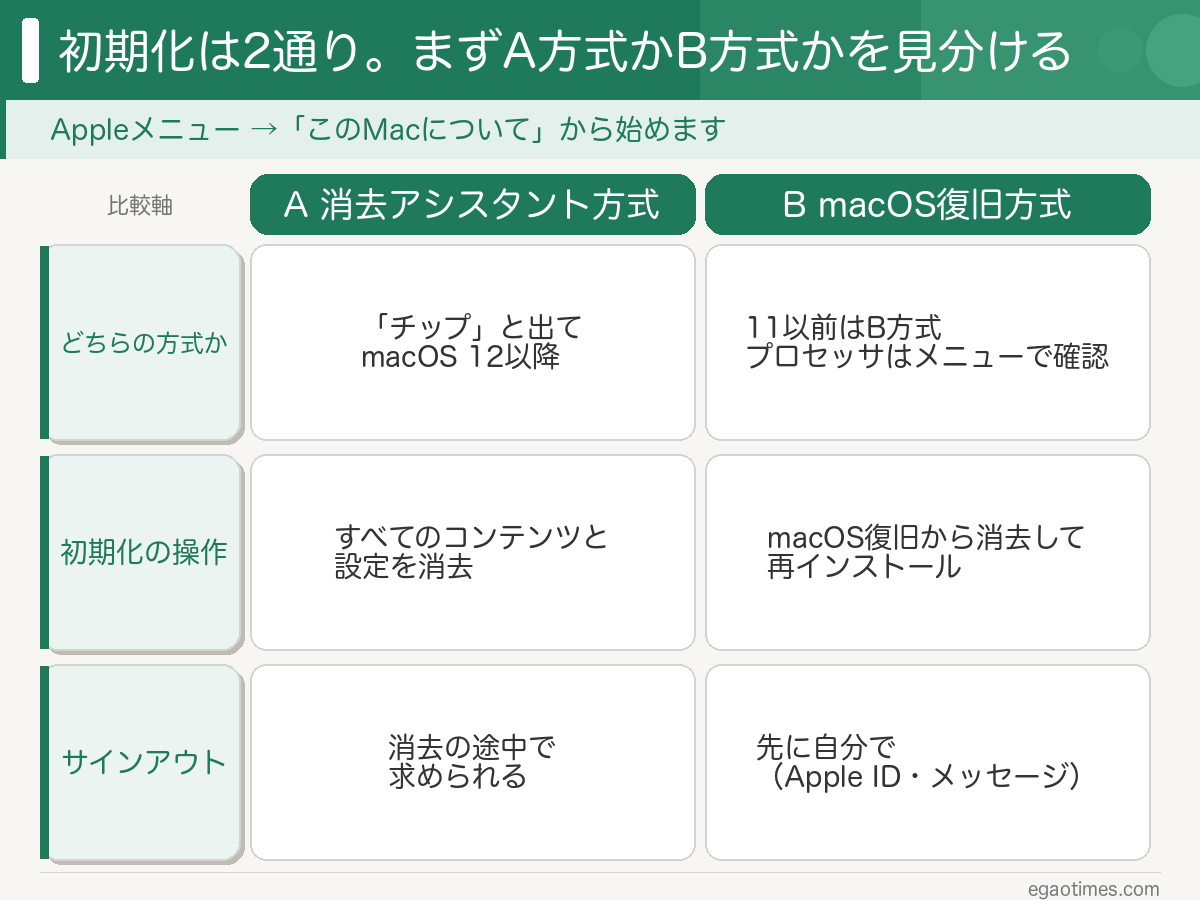
「このMacについて」で、「チップ」か「プロセッサ」かと、macOSのバージョンを見ます。「チップ」でmacOSが12以降ならA 消去アシスタント方式、11以前ならB macOS復旧方式です。
どちらの方式も、アクティベーションロックがかかったまま渡さないためのものです。かかっていると、次の人が自分のApple IDでそのMacを使い始められません。サインアウトが済んでいれば、かかっていません。
この記事では、「すべてのコンテンツと設定を消去」が使えるMacの初期化を「A 消去アシスタント方式」、使えないMacの初期化を「B macOS復旧方式」と呼びます。使える条件は、Appleシリコン搭載かApple T2セキュリティチップ搭載で、かつmacOS Monterey 12以降であることです(出典:Apple「Macを消去して工場出荷時の初期設定にリセットする」)。
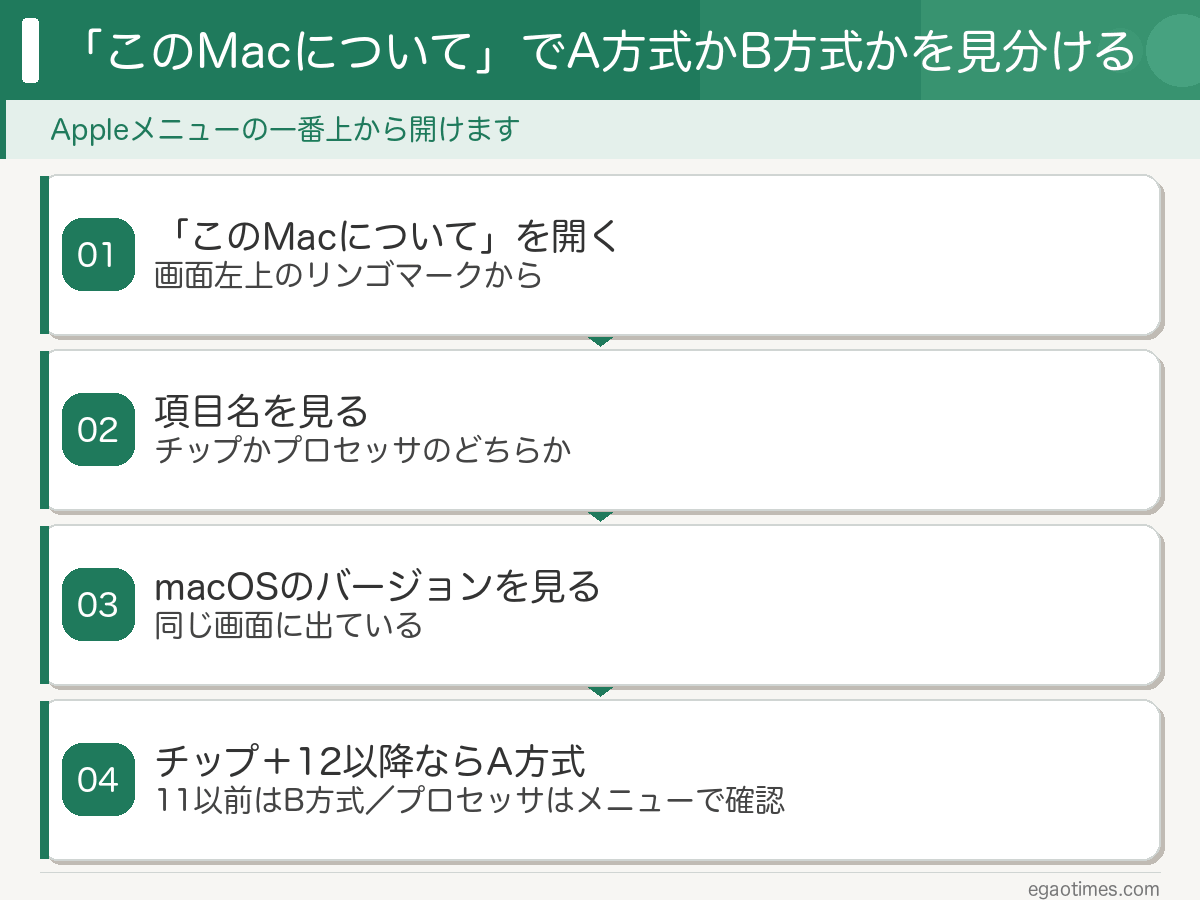
STEP1|Appleメニューから「このMacについて」を開く
「チップ」か「プロセッサ」かという項目と、macOSのバージョンが、同じ画面に出ています。
STEP2|「チップ」か「プロセッサ」かを見る
「チップ」という項目にチップ名が出ていれば、Appleシリコン搭載です。「プロセッサ」という項目にIntelプロセッサ名が出ていれば、Intel搭載です(出典:Apple「Appleシリコン搭載のMacコンピュータ」)。
STEP3|macOSのバージョンを見る
macOSが11以前なら、B macOS復旧方式です。12以降で「チップ」なら、A 消去アシスタント方式です。12以降で「プロセッサ」なら、この画面では判定しきれないので、STEP4へ進んでください。
STEP4|「プロセッサ」なら、「すべてのコンテンツと設定を消去」の有無を見る
「すべてのコンテンツと設定を消去」の項目があるかどうかで見分けます。項目の場所は、macOSのバージョンで違います。
- macOS Ventura 13以降:「システム設定」→「一般」→「転送またはリセット」の中
- macOS Monterey 12:「システム環境設定」を開いたあとの、メニューバーの「システム環境設定」メニューの中
データを移すのが先なので、項目があるかどうかを確かめるだけにして、この時点では選ばないでください。あればA 消去アシスタント方式、無ければB macOS復旧方式です。
初期化の前に|データを移し、Apple IDを確かめ、別の端末を用意する
初期化するとデータは全部消えるので、必要なものは先に別の場所へ移します。あわせて、サインインしているApple IDが誰のものかも、消去の前に確かめます。
前提①|必要なデータを別の場所へ移す
研究データだけは、持ち出してよいかを研究室の管理者に確かめてから移してください。
私は選ばずに全部移してから初期化しました。移す先は自分のパソコン、外付けのSSDやUSBメモリ、クラウドのどれでも大丈夫です。
クラウドに上げるなら、学校のアカウントではなく、社会人になっても使うアカウントに上げます。
アップロードは時間がかかります。私のときは、フォルダは上がっているのに中身のファイルが上がっていないこともありました。時間を確保して、ファイルまで上がったか確かめます。
自分のパソコンをこの機会に買うなら、MacBookを学割とポイント還元で安く買う方法を別の記事にまとめました。読めば、どこを経由して注文するかまで決められます。

前提②|サインインしているApple IDが誰のものかを確かめる
Appleメニューから開く場所は、macOSのバージョンで違います。
- macOS Monterey 12以前:「システム環境設定」→「Apple ID」
- macOS Ventura 13以降:「システム設定」のサイドバー上部
自分の名前ではなく「サインイン」と出ていれば、サインアウトは済んでいます。自分の名前が出ているなら、見分けた方式の章へそのまま進んでください。
出ている名前が前の人のもので、パスワードが分からないときは、サインアウトができず、先に進めません。前の人にこの記事を送って、後半の「渡した側」の手順をお願いしてください。前の人が「探す」から消去すれば、初期化はそれで終わります。Macのログインパスワードが分からないときも、前の人か研究室の管理者に確かめてください。
前提③|この記事とApple公式のページを、スマホなど別の端末で開く
この記事とApple公式のページは、スマホなど別の端末で開いておいてください。Macは途中で使えなくなります。
【A】消去アシスタント方式|初期化とサインアウトが一度に済む
「すべてのコンテンツと設定を消去」を選ぶと、初期化とApple IDからのサインアウトが一度に済みます。自分で先にサインアウトしておく必要はありません。
(見分けた結果がB macOS復旧方式なら、次の章へ進んでください)
共通の前提に加えて、用意しておくものです。
- 【A】前提①|Apple IDのパスワード。自分の名前が出ているなら、消去の途中でサインアウトを求められます
- 【A】前提②|Wi-Fiの名前とパスワード。Wi-Fiを選ぶよう求められる場合もあります
【A】STEP1|「すべてのコンテンツと設定を消去」を開く
場所はmacOSのバージョンで違います。
- macOS Ventura 13以降:「システム設定」を開き、サイドバーの「一般」→「転送またはリセット」→「すべてのコンテンツと設定を消去」の順に選ぶ
- macOS Monterey 12:「システム環境設定」を開いてから、メニューバーの「システム環境設定」メニューにある「すべてのコンテンツと設定を消去」を選ぶ
【A】STEP2|消去アシスタントで、パスワードを入れる
消去アシスタントが開いたら、Macのログインパスワードを入れてください。Apple IDからのサインアウトを求められたら、Apple IDのパスワードを入れます。
【A】STEP3|設定アシスタントが出たら、電源ボタンを押し続けて電源を切る
消去が終わると設定アシスタントが出ます。設定は続けず、電源が切れるまで電源ボタンを押し続けてください(出典:Apple「Macを消去して工場出荷時の初期設定にリセットする」)。
私が使ったのはB macOS復旧方式だったので、この章は公式のとおりに書きました。ここまでで、次の人に渡せる状態です。
【B】macOS復旧方式|サインアウトを自分で済ませてから、macOS復旧で消去する
B macOS復旧方式では、Apple IDとメッセージアプリからのサインアウトを自分で済ませてから、macOS復旧でディスクを消去して、macOSを再インストールします。操作の数が多いので、Apple公式のページを開いたまま進めてください。
(見分けた結果がA 消去アシスタント方式なら、次の章へ進んでください)
私が修了のときに使ったのは、このB macOS復旧方式でした。共通の前提に加えて、要るものです。
- 【B】前提①|インターネット接続と時間。再インストールではmacOSをダウンロードするので、時間もかかります。今日はサインアウトまでで区切っても大丈夫です
- 【B】前提②|macOS Catalina 10.15より前なら、iTunesで「このコンピュータの認証を解除」する操作も要ります
- 【B】前提③|Apple「Macを売却、譲渡、下取り、リサイクルする前にやっておくべきこと」。サインアウトから再インストールまでを、このページで進めます。サインアウトの操作は、macOSのバージョンごとに書かれています
- 【B】前提④|Apple「macOS復旧から起動する方法」。macOS復旧の起動でつまずいたら見ます。Appleシリコン搭載とIntel搭載で操作が違います
【B】STEP1|Apple公式のページで、サインアウトまで済ませる
「売却、譲渡…」のページで、サインアウトまで済ませてください。終わったらこの記事に戻って、STEP2の確認をします。
【B】STEP2|サインアウトできたかを、「システム環境設定」で確かめる
Appleメニューから「システム環境設定」→「Apple ID」を開きます。macOS Ventura 13以降なら「システム設定」のサイドバー上部です。自分の名前が出ていなければ、サインアウトは済んでいます。まだ出ているなら、サインアウトをやり直してください。
【B】STEP3|同じページに戻って、ディスクの消去とmacOSの再インストールを済ませる
サインアウトが済んでいたら、「売却、譲渡…」のページに戻って、ディスクの消去とmacOSの再インストールへ進みます。それが終わったら、もう一度この記事に戻ってきてください。
【B】STEP4|設定アシスタントが出たら、command + Qでシステム終了する
再インストールが終わると設定アシスタントが出ます。設定は続けずに、command + Qでシステム終了して、そのまま渡してください(出典:Apple「Macを売却、譲渡、下取り、リサイクルする前にやっておくべきこと」)。
ここまでで、次の人に渡せる状態です。
渡すとき|初期化とサインアウトを済ませたことを次の人に伝える
渡すときは、初期化とサインアウトを済ませたことと、どちらの方式で初期化したかを伝えます。困ったら自分に連絡していいことも添えてください。
初期化を済ませたことと連絡先が伝わっていれば、受け取った側が前の人を探す手間は減るはずです。
渡したあと|アクティベーションロックは、Macが手元になくても外せる
サインアウトせずに渡してしまっても、自分の「探す」から渡したMacを消去して「解除」を押せば、アクティベーションロックは外れます。受け取った側なら、前の人にこの手順を頼んでください。
渡した側|自分の「探す」で「消去」のあとに「解除」を押す
「Apple IDでログインしてほしい」と連絡を受けたなら、研究室に戻らなくても、自分の「探す」から外せます。
自分のMacで「探す」アプリを開くか、iCloud.comの「デバイスを探す」を開いて、一覧から渡したMacを選びます。地図上のインフォメーションボタンを押し、「設定」の中の「消去」を押して、画面の指示に従ってください。消去が終わったら、同じボタンをもう一度押し、「解除」を押します(出典:Apple「Macの「探す」からデバイスを削除する」)。
受け取った側|前の人にこの記事を送って、外してもらう
前の人のApple IDを求められて先に進めないなら、前の人にこの記事を送って、上の「渡した側」の手順をお願いしてください。外すには前の人のApple IDが要るので、連絡を一本入れるのが早いです。外れたら、Macを起動して設定アシスタントを最初から進めれば使えます。
まとめ:初期化は2通り。自分のMacがどちらに当てはまるかを見分けてから始める
- まず「このMacについて」で、「チップ」か「プロセッサ」かと、macOSのバージョンを見ます。「チップ」でmacOSが12以降ならA 消去アシスタント方式です
- 必要なデータを別の場所へ移し、サインインしているApple IDが誰のものかを確かめてから、初期化します
- A 消去アシスタント方式は「すべてのコンテンツと設定を消去」で、初期化とサインアウトが一度に済みます
- B macOS復旧方式は、Apple IDとメッセージアプリからのサインアウトを自分で済ませてから、macOS復旧でディスクを消去して、macOSを再インストールします
- 渡すときは、初期化を済ませたこと、どちらの方式で初期化したか、困ったら連絡していいことを次の人に伝えます
- サインアウトせずに渡してしまっても、自分の「探す」から「消去」のあとに「解除」を押せば、アクティベーションロックは外れます
- 逆に、自分が受け取る側で、前の人のApple IDを求められるなら、この記事を送って外してもらいます
自分のMacがどちらに当てはまるかを先に見分けておけば、どの説明を読めばいいかで迷わずに済みます。今日は「このMacについて」を開くところまでで大丈夫です。