





# AI使えない会社でどう働くか|制限環境での現実的な3つのアプローチ
※本記事にはプロモーションが含まれます。
この記事でわかること
社会人1〜2年目で、AI活用に前向きな会社に入ったつもりだったのに、いざ働いてみると「外部サービスへのデータ入力は禁止」「ChatGPTは使わないように」という話になっていた、という経験を持つ人は少なくないと思います。
お客さん先に常駐するような仕事だと、さらに制限が厳しくなることも多い。Copilotが一応使えるけど、実質的に何もできないという状況もあります。
「せっかく学んでいたのに、仕事では使えないのか」となるのは自然な気持ちです。ただ、制限がある中でも工夫できることはあります。この記事では、実際にそういう環境で働いている視点から、現実的なアプローチを整理しました。
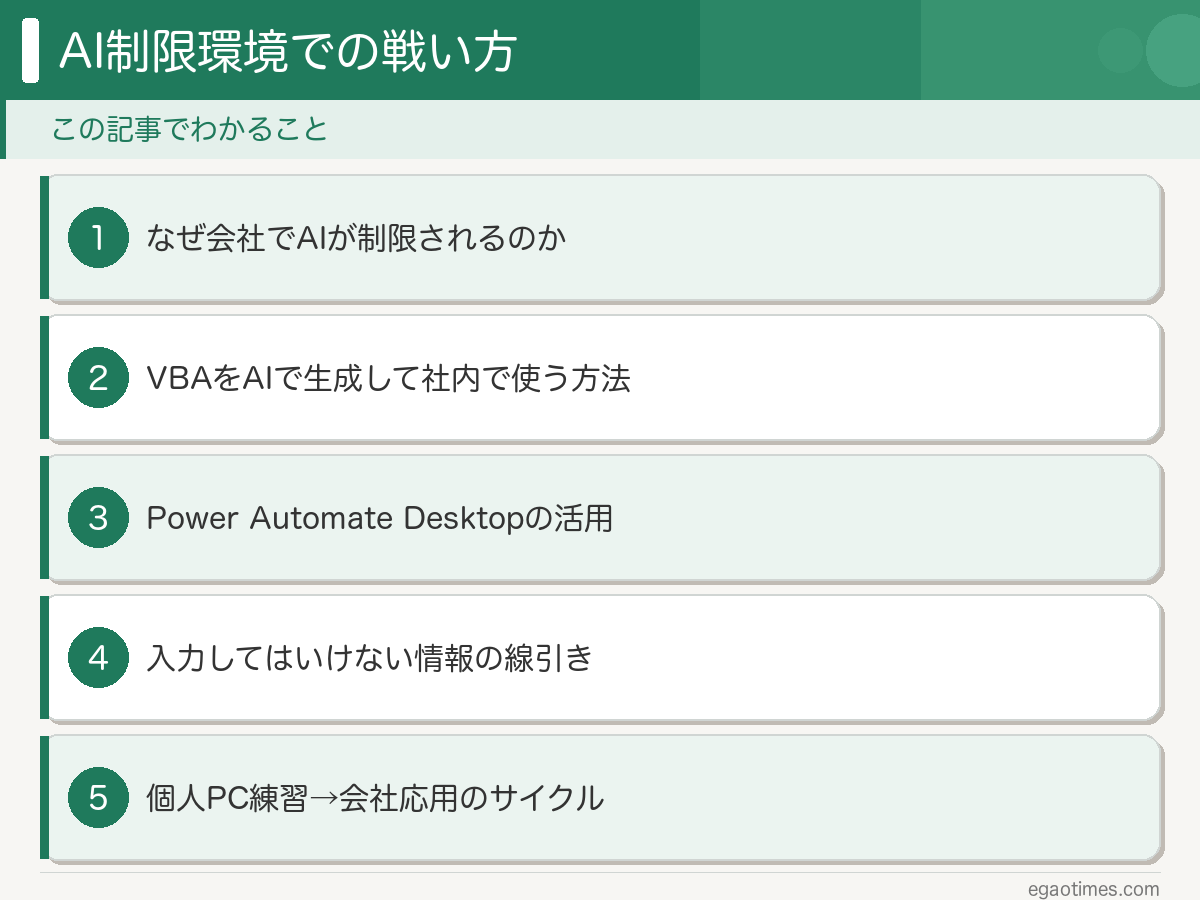
なぜAIが制限されているのか
まず前提として、なぜ制限があるのかを理解しておくと動きやすくなります。
理由のほとんどは情報漏洩リスクです。ChatGPTなどの外部AIサービスは、入力した内容がサーバー側に保存される仕組みになっています。顧客情報や社内の機密データを入力してしまうと、それが外部に出ていく可能性がある。特に大企業やクライアント常駐の環境では、万が一の際のダメージが大きいため、一括禁止にせざるを得ないという判断になりやすいです。
制限する会社が悪い、というよりは、リスク管理として合理的な判断でもあります。その前提を踏まえた上で、「では何ができるか」を考えるほうが建設的です。
制限環境で使える3つのアプローチ
① Excelマクロ(VBA)をAIで生成して会社のPCで実行する
どんなに厳しい環境でも、Excelはほぼ確実に使えます。そしてExcelのマクロ(VBA)は、外部から持ち込んだコードを実行することが普通にできます。
このパターンはシンプルで、「作業の設計・コード生成を個人PCや個人アカウントのAIで行い、生成されたVBAコードを会社のExcelで動かす」というものです。入力するのはコードの要件だけなので、会社の機密情報はAIに触れません。
たとえば「売上データを月ごとに集計して、グラフを自動生成したい」という要件を自分の言葉でAIに伝え、VBAコードを出力してもらう。それをExcelに貼り付けて動かす、という流れです。
コードを会社に持ち込む前に、どういう動作をするか自分で確認しておくのが安心です。
② Power Automate Desktopを試してみる
WindowsにはMicrosoft標準の自動化ツール「Power Automate Desktop」が入っています。Windows 10・11であれば無料で使えるケースが多く、特別な申請なしに使える会社もあります。
Excelのマクロと違うのは、複数のアプリをまたいだ操作を自動化できる点です。たとえば「社内システムからデータをコピーしてExcelに貼り付ける」「毎日同じ手順のメール送信をする」といった繰り返し作業を自動化できます。
使えるかどうかは会社の環境次第ですが、「Microsoft公式のツール」というのが許可を取りやすいポイントでもあります。まず自分で動かしてみて、使える手応えがあれば上司に共有するという進め方が現実的です。
③ Copilot(Microsoft 365版)の使える範囲を把握する
Microsoftの環境が整っている会社であれば、Copilotが使えるケースがあります。ただし「Copilot」と一口に言っても種類があり、機能に大きな差があります。
個人の無料アカウントで使えるCopilotは一般的な情報に答えるだけですが、Microsoft 365の有料ライセンスに付属するCopilotは、社内のTeamsやSharePointのデータを参照しながら動作します。データが社内に留まる仕組みなので、セキュリティ上の理由で許可されやすいです。
会社でどちらが使えるのか、使えるとしたら何ができるのかを一度確認してみると、意外と使える機能が見つかることがあります。
絶対に入力してはいけないもの
どのアプローチを選ぶ場合でも、外部のAIに入力してはいけない情報があります。
- 顧客の名前・メールアドレス・電話番号などの個人情報
- 社内のソースコード・システム情報
- 社内資料や報告書の具体的な内容
- 営業数字や未公開の計画
これらは会社のルールが禁止しているかどうか以前に、入力すること自体にリスクがあります。AIへの入力は「このくらいなら大丈夫」という感覚ではなく、「入れてまずいものは入れない」という明確な線引きで運用するのが安全です。
逆に言えば、公開されている情報や、機密性のない汎用的な質問(「Pythonで日付を計算する方法」「Excel関数の書き方」など)は問題なく使えます。
個人PCで練習して、会社で応用する
制限がある環境でも、個人PCでは自由にAIを使えます。ここで練習しておくことが、仕事への応用につながります。
具体的には、プロンプトの書き方を磨くことが一番効きます。「こういう資料を作りたい」「このデータをこういう形に整理したい」というのをどう言語化してAIに伝えるか。この部分は会社の制限と関係なく鍛えられます。
そして練習した内容が、VBAのコード生成や要件の整理・議事録の構成など、会社での作業に直結してきます。「個人で磨く→会社で応用する」というサイクルを回せると、制限環境でも着実にAIの恩恵を受けられます。
また、個人での練習を続けることで「このくらいの入力なら会社環境でも安全に使える」という感覚も身についてきます。
AI禁止の環境は、実はキャリアのチャンスでもある
少し視点を変えると、制限のある環境で工夫することは、個人のスキルとして積み上がります。
全員が同じツールを自由に使えない環境で、使いこなせる方法を自分で見つけた人は、それだけで周囲との差になります。制限を理由に何もしない人と、制限の中でできることを積み上げていく人では、数年後に大きな差が出てきます。
また、エンタープライズAIの導入が進めば、今度は「使い方を知っている人」としてチームに貢献できる側になれます。個人PCでの練習と、制限環境での応用を並行して続けることが、長期的には一番効いてきます。
制限のある環境に不満を持つのは自然なことですが、それよりも「今の環境で何ができるか」に集中したほうが、時間の使い方として得です。転職という選択肢もありますが、どの会社でも似たような制限がある以上、個人のスキルとして解決する方向の方が再現性が高いです。
まとめ
AI利用が制限されている環境でできることを整理すると、
- VBAをAIで生成して社内で実行:機密情報を入れずに、コードだけ持ち込む
- Power Automate Desktop:Windows標準ツールで複数アプリの自動化
- Copilot for M365:社内データと連携し、セキュリティ要件を満たした形で使う
そして、個人PCでプロンプトの腕を磨きながら、会社で応用できる部分を少しずつ増やしていく。これが現時点での現実的な動き方です。
会社の制度やルールは短期間では変えられません。その中で自分がどう動くかを考えるのが、結局一番コントロールできる部分です。
これから就活を考えている学生の方は、「AIの活用度」だけで会社を選ぶのではなく、こういう制限環境でも自分がどう動けるかを先に考えておくと、入社後のギャップが少なくなると思います。
バイトや学生プロジェクトの今から、AIを使って作業を効率化する練習をしておくと、社会に出てからの引き出しが増えます。
IT系・テクノロジー系の仕事に興味がある方は、就活の段階から「AI活用スキルを評価してくれる環境かどうか」を確認しておくのも一つの視点です。
AI活用が進む企業への就職を考えている方には、SNSでの就活情報収集を強みにした支援サービスもあります。

関連記事



 English
  日本語
日本語